Domain umwelt-buch.de kaufen?
Wir ziehen mit dem Projekt
umwelt-buch.de um.
Sind Sie am Kauf der Domain
umwelt-buch.de interessiert?
domain@kv-gmbh.de · 0541-91531010
Domain umwelt-buch.de kaufen?
Wie verbinde ich den TP-Link EAP225 Wall AC1200 mit einer Fritzbox?
Um den TP-Link EAP225 Wall AC1200 mit einer Fritzbox zu verbinden, müssen Sie den Access Point über ein Ethernet-Kabel mit einem freien LAN-Port der Fritzbox verbinden. Stellen Sie sicher, dass der Access Point eingeschaltet ist und die LED-Anzeige grün leuchtet. Öffnen Sie dann die Benutzeroberfläche der Fritzbox, navigieren Sie zu den Netzwerkeinstellungen und aktivieren Sie den DHCP-Server. Der Access Point sollte nun automatisch eine IP-Adresse von der Fritzbox erhalten und Sie können ihn über die TP-Link-Management-Software konfigurieren. **
Welche Neuerungen bietet Wi-Fi 6 im Vergleich zu Wi-Fi 5?
Wi-Fi 6 bietet im Vergleich zu Wi-Fi 5 eine höhere Datenübertragungsrate, eine verbesserte Netzwerkeffizienz, eine höhere Kapazität für gleichzeitige Verbindungen und eine bessere Leistung in stark frequentierten Umgebungen. Wi-Fi 6 verwendet auch neue Technologien wie OFDMA und MU-MIMO, um die Netzwerkgeschwindigkeit und -stabilität weiter zu verbessern. **
Ähnliche Suchbegriffe für TP-Link-AX5400-WALL-WI-FI
Top-Angebote
Produkte zum Begriff TP-Link-AX5400-WALL-WI-FI:
-
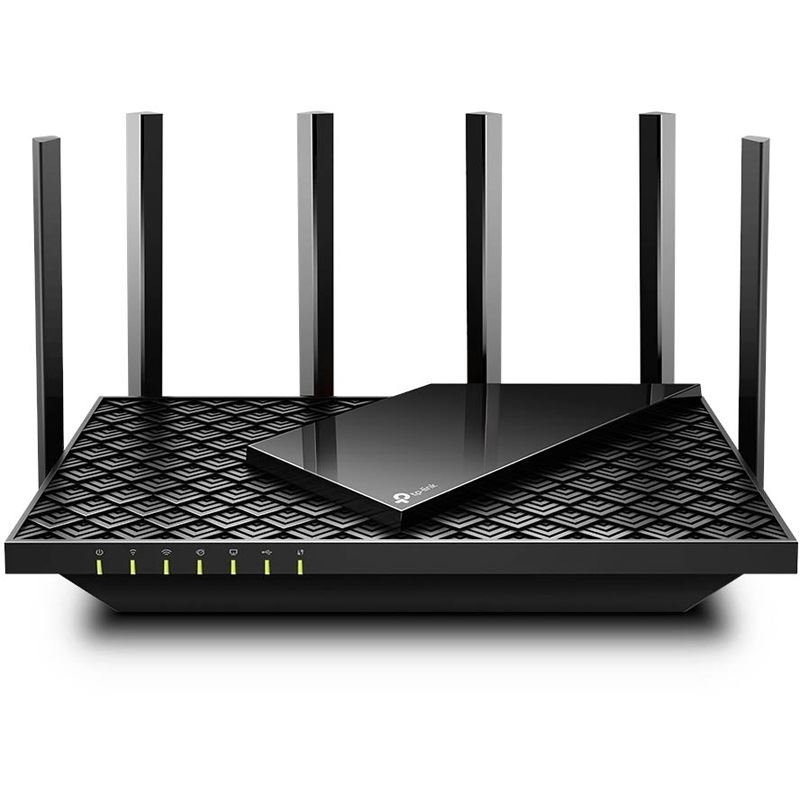
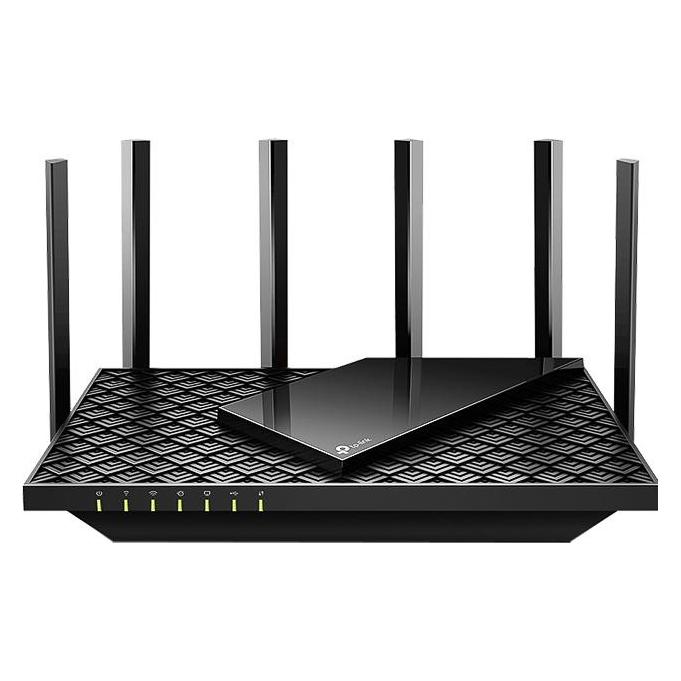
TP-Link Archer AX5400 Dual-Band Gigabit Wi-Fi 6 RouterSCHNELLER. COOLER. SICHERER. AX5400 Dual-Band 6-Stream Gigabit Wi-Fi 6 Router Wi-Fi 6 verbessert alles Die neueste Generation der Wi-Fi-Technologie bietet schnellere Geschwindigkeiten, weniger Verzögerung und höhere Kapazität und ermöglicht mehr gleichzeitige Verbindungen in Ihrem Heimnetzwerk. Auf einen Blick Ethernet-WANja WLAN-BandDual-Band (2,4 GHz/5 GHz) Top WLAN-StandardWi-Fi 6 (802.11ax) WLAN Datentransferrate (max.)5400 Mbit/s Ethernet/LANja Schnittstellentyp Ethernet-LANGigabit Ethernet Anzahl Ethernet-LAN-Anschlüsse (RJ-45)4 USB Anschlussja Produktbeschreibung Warp-Geschwindigkeit für reibungsloses 8K-Streaming Drastisch verbesserte Geschwindigkeiten ermöglichen Streaming, schnelles Herunterladen und Spielen gleichzeitig. Steigen Sie auf 5 GHz mit voller Geschwindigkeit, um mehrere 8K-Videos ohne Verzögerung zu streamen. Umfangreiche WLAN-Abdeckung mit fortschrittlicher Technologie Genießen Sie stabile Wi-Fi-Verbindungen, sogar in der Küche und im Schlafzimmer. High-Power-...161,27 €*Versand: 0,00 €Sichere Weiterleitung zum Anbieter
-
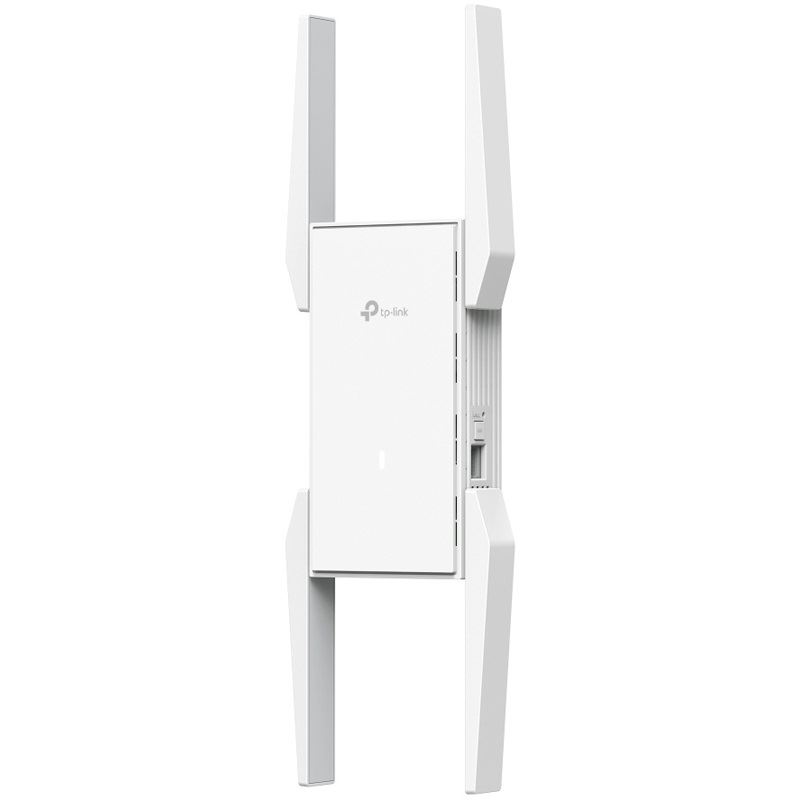
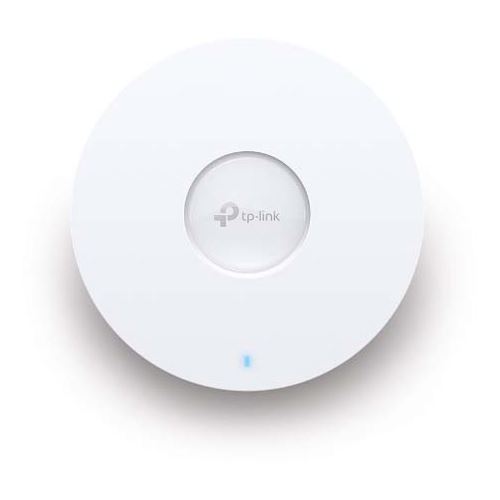
TP-LINK Omada EAP725-Wall, Wi-Fi 7BE3600 WiFi 7 WallPlate Access Point forUltra-Fast ConnectivityOptimierte kabelgebundene Leistungmit 2.5G PoE-PortsMit einem 2.5G PoE-Eingangs- und Pass-Through-Port sowie zwei Gigabit-RJ45-Ports profitieren Sie von schnellen Datenübertragungen und der Möglichkeit, mehrere Geräte in Ihr Gigabit-Netzwerk einzubinden. Kabelgebundene Geräte wie IP-Telefone können ohne zusätzliche Stromkabel mit Energie versorgt werden.Nahtlose Integration in das Omada SDNVerwalten Sie Ihre Access Points, Switches und Router standortunabhängig über mehrere Standorte hinweg – alles über eine einzige Oberfläche.158,30 €*Versand: 0,00 €Sichere Weiterleitung zum Anbieter

-
Was ist der Unterschied zwischen Wi-Fi 5 und Wi-Fi 6?
Wi-Fi 5, auch bekannt als 802.11ac, ist die vorherige Generation von Wi-Fi-Technologie, während Wi-Fi 6, auch bekannt als 802.11ax, die neueste Generation ist. Wi-Fi 6 bietet eine höhere Datenübertragungsrate, eine verbesserte Netzwerkeffizienz, eine bessere Leistung in überlasteten Umgebungen und eine längere Akkulaufzeit für Geräte. Wi-Fi 6 unterstützt auch mehr gleichzeitige Verbindungen und bietet eine bessere Unterstützung für IoT-Geräte. **
-
Wie funktioniert Wi Fi?
Wie funktioniert Wi-Fi? Wi-Fi funktioniert durch die Übertragung von Daten über Funkwellen zwischen einem Router und einem Gerät mit Wi-Fi-Fähigkeit. Der Router sendet Signale aus, die von einem Wi-Fi-Adapter im Gerät empfangen werden. Diese Signale werden dann in Daten umgewandelt, die vom Gerät verarbeitet werden können. Auf diese Weise ermöglicht Wi-Fi die drahtlose Verbindung zum Internet und anderen Netzwerken. **
-
Was ist Wi Fi Bridge?
Was ist Wi Fi Bridge? Eine Wi-Fi-Brücke ist ein Gerät, das zwei oder mehr separate WLAN-Netzwerke miteinander verbindet und so die Reichweite und Abdeckung des drahtlosen Netzwerks erweitert. Sie ermöglicht es, Geräte in verschiedenen Bereichen eines Gebäudes oder Grundstücks zu verbinden, auch wenn das Haupt-WLAN-Signal nicht stark genug ist. Wi-Fi-Bridges können auch verwendet werden, um drahtlose Geräte mit kabelgebundenen Netzwerken zu verbinden, indem sie als Schnittstelle zwischen den beiden dienen. Sie sind eine praktische Lösung, um die Konnektivität und Flexibilität in einem Netzwerk zu verbessern. **
-
Wie deaktiviere ich Wi Fi?
Um Wi-Fi zu deaktivieren, gehe zu den Einstellungen deines Geräts. Dort solltest du eine Option finden, um Wi-Fi auszuschalten. Alternativ kannst du auch das Wi-Fi-Symbol in der Statusleiste antippen und dort die Wi-Fi-Verbindung deaktivieren. Ein weiterer Weg ist, in den Flugmodus zu wechseln, was automatisch auch Wi-Fi ausschaltet. Wenn du Wi-Fi komplett deaktivieren möchtest, kannst du auch die Wi-Fi-Funktion in den Einstellungen deaktivieren. **


Wie aktiviere ich Wi Fi?
Um Wi-Fi auf deinem Gerät zu aktivieren, gehe zu den Einstellungen oder dem Netzwerkmenü. Dort solltest du die Option "Wi-Fi" oder "Wireless" finden. Klicke darauf, um das Wi-Fi einzuschalten. Anschließend werden verfügbare Netzwerke in deiner Umgebung angezeigt. Wähle das gewünschte Netzwerk aus und gib gegebenenfalls das Passwort ein, um dich zu verbinden. Nach erfolgreicher Verbindung kannst du das Wi-Fi nutzen, um im Internet zu surfen oder Dateien herunterzuladen. **
Wo finde ich Wi Fi?
"Wi-Fi ist ein drahtloses Netzwerk, das in vielen öffentlichen Orten verfügbar ist. Du kannst Wi-Fi in Cafés, Restaurants, Flughäfen, Bibliotheken, Hotels und sogar in einigen Parks finden. Viele Geschäfte bieten auch kostenloses Wi-Fi für ihre Kunden an. Wenn du nach Wi-Fi suchst, schau einfach nach einem Netzwerknamen, der mit 'Wi-Fi' oder dem Namen des Ortes beginnt, in dem du dich befindest. Alternativ kannst du auch in den Einstellungen deines Geräts nach verfügbaren Netzwerken suchen." **
Top-Angebote
Produkte zum Begriff TP-Link-AX5400-WALL-WI-FI:
-
TP-Link Archer AX5400 Dual-Band Gigabit Wi-Fi 6 RouterSCHNELLER. COOLER. SICHERER. AX5400 Dual-Band 6-Stream Gigabit Wi-Fi 6 Router Wi-Fi 6 verbessert alles Die neueste Generation der Wi-Fi-Technologie bietet schnellere Geschwindigkeiten, weniger Verzögerung und höhere Kapazität und ermöglicht mehr gleichzeitige Verbindungen in Ihrem Heimnetzwerk. Auf einen Blick Ethernet-WANja WLAN-BandDual-Band (2,4 GHz/5 GHz) Top WLAN-StandardWi-Fi 6 (802.11ax) WLAN Datentransferrate (max.)5400 Mbit/s Ethernet/LANja Schnittstellentyp Ethernet-LANGigabit Ethernet Anzahl Ethernet-LAN-Anschlüsse (RJ-45)4 USB Anschlussja Produktbeschreibung Warp-Geschwindigkeit für reibungsloses 8K-Streaming Drastisch verbesserte Geschwindigkeiten ermöglichen Streaming, schnelles Herunterladen und Spielen gleichzeitig. Steigen Sie auf 5 GHz mit voller Geschwindigkeit, um mehrere 8K-Videos ohne Verzögerung zu streamen. Umfangreiche WLAN-Abdeckung mit fortschrittlicher Technologie Genießen Sie stabile Wi-Fi-Verbindungen, sogar in der Küche und im Schlafzimmer. High-Power-...161,27 €*Versand: 0,00 €Sichere Weiterleitung zum Anbieter
-
Wie verbinde ich den TP-Link EAP225 Wall AC1200 mit einer Fritzbox?
Um den TP-Link EAP225 Wall AC1200 mit einer Fritzbox zu verbinden, müssen Sie den Access Point über ein Ethernet-Kabel mit einem freien LAN-Port der Fritzbox verbinden. Stellen Sie sicher, dass der Access Point eingeschaltet ist und die LED-Anzeige grün leuchtet. Öffnen Sie dann die Benutzeroberfläche der Fritzbox, navigieren Sie zu den Netzwerkeinstellungen und aktivieren Sie den DHCP-Server. Der Access Point sollte nun automatisch eine IP-Adresse von der Fritzbox erhalten und Sie können ihn über die TP-Link-Management-Software konfigurieren. **
-
Welche Neuerungen bietet Wi-Fi 6 im Vergleich zu Wi-Fi 5?
Wi-Fi 6 bietet im Vergleich zu Wi-Fi 5 eine höhere Datenübertragungsrate, eine verbesserte Netzwerkeffizienz, eine höhere Kapazität für gleichzeitige Verbindungen und eine bessere Leistung in stark frequentierten Umgebungen. Wi-Fi 6 verwendet auch neue Technologien wie OFDMA und MU-MIMO, um die Netzwerkgeschwindigkeit und -stabilität weiter zu verbessern. **
-
Was ist der Unterschied zwischen Wi-Fi 5 und Wi-Fi 6?
Wi-Fi 5, auch bekannt als 802.11ac, ist die vorherige Generation von Wi-Fi-Technologie, während Wi-Fi 6, auch bekannt als 802.11ax, die neueste Generation ist. Wi-Fi 6 bietet eine höhere Datenübertragungsrate, eine verbesserte Netzwerkeffizienz, eine bessere Leistung in überlasteten Umgebungen und eine längere Akkulaufzeit für Geräte. Wi-Fi 6 unterstützt auch mehr gleichzeitige Verbindungen und bietet eine bessere Unterstützung für IoT-Geräte. **
-
Wie funktioniert Wi Fi?
Wie funktioniert Wi-Fi? Wi-Fi funktioniert durch die Übertragung von Daten über Funkwellen zwischen einem Router und einem Gerät mit Wi-Fi-Fähigkeit. Der Router sendet Signale aus, die von einem Wi-Fi-Adapter im Gerät empfangen werden. Diese Signale werden dann in Daten umgewandelt, die vom Gerät verarbeitet werden können. Auf diese Weise ermöglicht Wi-Fi die drahtlose Verbindung zum Internet und anderen Netzwerken. **
Ähnliche Suchbegriffe für TP-Link-AX5400-WALL-WI-FI
-
TP-LINK Omada EAP725-Wall, Wi-Fi 7BE3600 WiFi 7 WallPlate Access Point forUltra-Fast ConnectivityOptimierte kabelgebundene Leistungmit 2.5G PoE-PortsMit einem 2.5G PoE-Eingangs- und Pass-Through-Port sowie zwei Gigabit-RJ45-Ports profitieren Sie von schnellen Datenübertragungen und der Möglichkeit, mehrere Geräte in Ihr Gigabit-Netzwerk einzubinden. Kabelgebundene Geräte wie IP-Telefone können ohne zusätzliche Stromkabel mit Energie versorgt werden.Nahtlose Integration in das Omada SDNVerwalten Sie Ihre Access Points, Switches und Router standortunabhängig über mehrere Standorte hinweg – alles über eine einzige Oberfläche.158,30 €*Versand: 0,00 €Sichere Weiterleitung zum Anbieter
-
TP-Link Archer AX73 Wi-Fi 6 Dual-Band Router AX5400, Router, SchwarzDrastisch verbesserte Geschwindigkeiten ermöglichen flüssigeres Streaming, schnelleres Herunterladen und gleichzeitiges Spielen. Müssen Sie schneller fahren? Steigen Sie auf 5 GHz mit vollen Geschwindigkeitssteigerungsfunktionen, um mehrere 8K-Videos ohne Verzögerungen zu streamen. Geniessen Sie stabile WLAN-Verbindungen in allen Räumen, sogar in Küche und Schlafzimmer. Hochleistungs-FEM, 6-fache Antennen, Beamforming und 4T4R-Strukturen kombinieren, um die Wi-Fi-Abdeckung perfekt an Ihr Zuhause anzupassen und die Signalstärke auf Ihre Geräte zu konzentrieren. Handhaben Sie ganz einfach Dutzende von Geräten, die gleichzeitig streamen und spielen – OFDMA und MU-MIMO machen Ihr Heimnetzwerk zukunftssicher, indem sie eine grössere Kapazität für den Anschluss weiterer Geräte bieten.126,73 €*Versand: 0,00 €Sichere Weiterleitung zum Anbieter
-
Was ist Wi Fi Bridge?
Was ist Wi Fi Bridge? Eine Wi-Fi-Brücke ist ein Gerät, das zwei oder mehr separate WLAN-Netzwerke miteinander verbindet und so die Reichweite und Abdeckung des drahtlosen Netzwerks erweitert. Sie ermöglicht es, Geräte in verschiedenen Bereichen eines Gebäudes oder Grundstücks zu verbinden, auch wenn das Haupt-WLAN-Signal nicht stark genug ist. Wi-Fi-Bridges können auch verwendet werden, um drahtlose Geräte mit kabelgebundenen Netzwerken zu verbinden, indem sie als Schnittstelle zwischen den beiden dienen. Sie sind eine praktische Lösung, um die Konnektivität und Flexibilität in einem Netzwerk zu verbessern. **
-
Wie deaktiviere ich Wi Fi?
Um Wi-Fi zu deaktivieren, gehe zu den Einstellungen deines Geräts. Dort solltest du eine Option finden, um Wi-Fi auszuschalten. Alternativ kannst du auch das Wi-Fi-Symbol in der Statusleiste antippen und dort die Wi-Fi-Verbindung deaktivieren. Ein weiterer Weg ist, in den Flugmodus zu wechseln, was automatisch auch Wi-Fi ausschaltet. Wenn du Wi-Fi komplett deaktivieren möchtest, kannst du auch die Wi-Fi-Funktion in den Einstellungen deaktivieren. **
-
Wie aktiviere ich Wi Fi?
Um Wi-Fi auf deinem Gerät zu aktivieren, gehe zu den Einstellungen oder dem Netzwerkmenü. Dort solltest du die Option "Wi-Fi" oder "Wireless" finden. Klicke darauf, um das Wi-Fi einzuschalten. Anschließend werden verfügbare Netzwerke in deiner Umgebung angezeigt. Wähle das gewünschte Netzwerk aus und gib gegebenenfalls das Passwort ein, um dich zu verbinden. Nach erfolgreicher Verbindung kannst du das Wi-Fi nutzen, um im Internet zu surfen oder Dateien herunterzuladen. **
-
Wo finde ich Wi Fi?
"Wi-Fi ist ein drahtloses Netzwerk, das in vielen öffentlichen Orten verfügbar ist. Du kannst Wi-Fi in Cafés, Restaurants, Flughäfen, Bibliotheken, Hotels und sogar in einigen Parks finden. Viele Geschäfte bieten auch kostenloses Wi-Fi für ihre Kunden an. Wenn du nach Wi-Fi suchst, schau einfach nach einem Netzwerknamen, der mit 'Wi-Fi' oder dem Namen des Ortes beginnt, in dem du dich befindest. Alternativ kannst du auch in den Einstellungen deines Geräts nach verfügbaren Netzwerken suchen." **
* Alle Preise verstehen sich inklusive der gesetzlichen Mehrwertsteuer und ggf. zuzüglich Versandkosten. Die Angebotsinformationen basieren auf den Angaben des jeweiligen Shops und werden über automatisierte Prozesse aktualisiert. Eine Aktualisierung in Echtzeit findet nicht statt, so dass es im Einzelfall zu Abweichungen kommen kann. ** Hinweis: Teile dieses Inhalts wurden von KI erstellt.